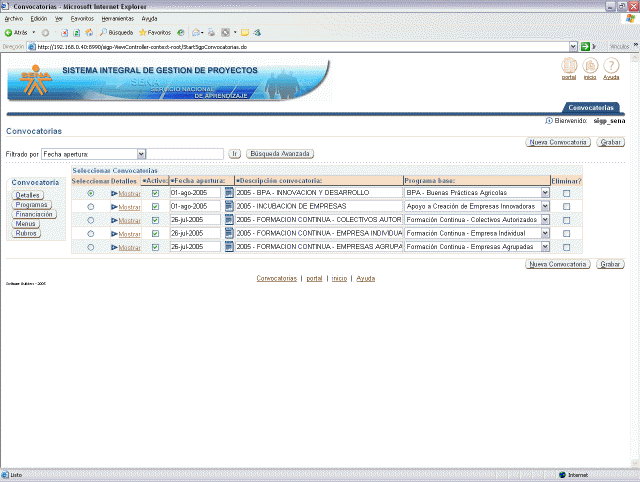
Al dar clic en el Menú de Convocatorias entra a la forma desde la cual puede ver la información que contiene esta tabla.
Al ingresar a la pantalla se muestra una lista de las convocatorias.
Esta pantalla permite registrar todas las convocatorias, la fecha de apertura, fecha de cierre, si esta activa o no. Se puede consultar, adicionar, borrar o modificar registros.
El botón detalle presenta una vista del registro en forma vertical. Esta presentación del registro muestra todos los campos disponibles de la tabla, además presenta funciones básicas de crear un nuevo registro, eliminar un registro, modificar un registro existente.
Para acceder al detalle de un registro marque el botón de radio y luego de clic en el botón detalle.
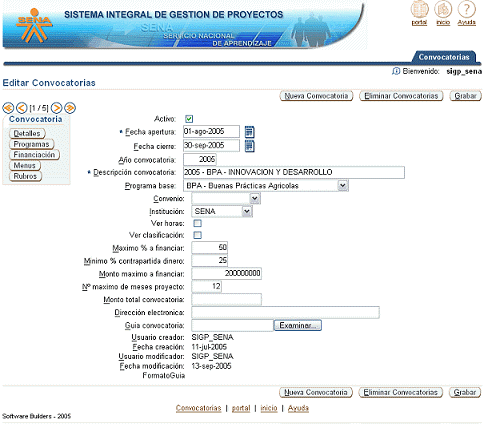
En la presentación vertical del registro se puede observar una barra de navegación que permite la navegación entre registros, además le indica [número del registro actual / cantidad total de registros].
La información del registro es la zona de la forma en donde se encuentran los controles desde los que usted puede agregar nuevos registros, modificar información existente o eliminar registros.
Nota: Los botones de crear un nuevo registro, eliminar un registro, grabar solo estarán disponibles si tiene los permisos correspondientes a cada una de estas acciones.
CAMPOS:
|
Activo |
Define si la convocatoria se encuentra activa |
|
Fecha apertura |
Especifique la fecha de apertura de la convocatoria. |
|
Fecha cierre |
Fecha de cierre de la convocatoria |
|
Año convocatoria |
El año de la convocatoria. |
|
Descripción convocatoria |
Escriba una descripción o nombre para la convocatoria. |
|
Programa base |
Programa base de la convocatoria |
|
Convenio |
Convenio origen de los recursos para la convocatoria |
|
Institución |
Institución para la que se abre la convocatoria. |
|
Dirección electrónica |
Ingrese al dirección de correo electrónica asociada con la convocatoria |
|
Guía convocatoria |
Si desea anexar una guía para la convocatoria, hacerlo a través de este campo |
|
CAMPOS ASOCIADOS CON EL FORMULARIO DIGITAL EN JAVA | |
|
Ver horas |
Mostrar el campo de horas en la pantalla de información General del Proyecto |
|
Ver clasificación |
Ver campos adicionales para la clasificación del Proyecto en la pantalla de información General del Proyecto |
|
Máximo porcentaje a financiar |
Máximo porcentaje por la institución. |
|
Mínimo porcentaje contrapartida dinero |
Mínimo porcentaje en dinero en la contrapartida |
|
Monto máximo a financiar |
El Monto máximo del valor total de un proyecto que la institución financiara. |
|
Número máximo meses proyecto |
El máximo número de meses del proyecto. |
|
Monto total convocatoria |
Monto total disponible para financiar en la convocatoria. |
TEMAS RELACIONADOS: