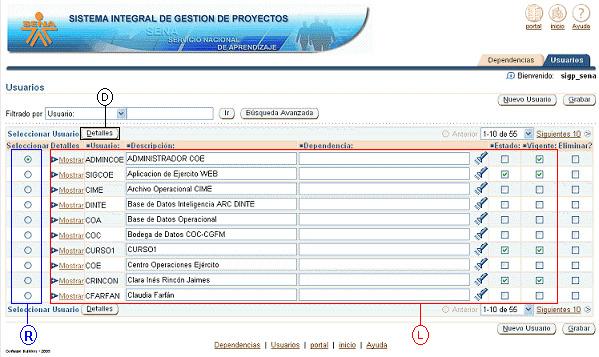
Al dar clic en el menú de Usuarios entra a la forma desde la cual puede ver la información que contiene esta tabla.
Al ingresar a la pantalla se muestra una lista (ver cuadro rojo identificado con la letra L en el siguiente gráfico) de los usuarios que hacen parte del SIGP.
Desde esta forma defina cuales son los usuarios de la aplicación, además defina a que dependencia pertenece el usuario, su estado, si su cuenta esta activa. También guarda información del usuario como Dirección electrónica y código del usuario.
El botón detalle (marcado en la grafica anterior con la letra D) presenta una vista del registro en forma vertical. Esta presentación del registro muestra todos los campos disponibles de la tabla, además presenta funciones básicas de crear un nuevo registro, eliminar un registro, modificar un registro existente.
Para acceder al detalle de un registro marque el botón de radio (ver cuadro azul identificado con la letra R) y luego de clic en el botón detalle.
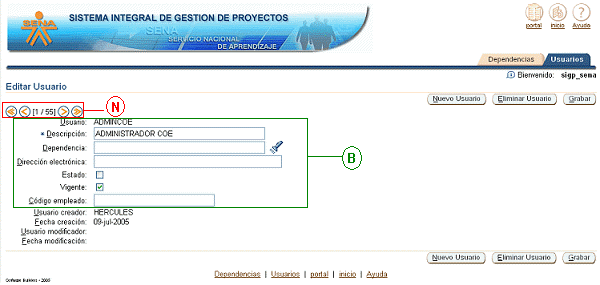
En la presentación vertical del registro se puede observar una barra de navegación (Marcado en la grafica con la letra N) que permite la navegación entre registros, además le indica [número del registro actual / cantidad total de registros].
La información del registro (Marcada en el grafico con la letra B) es la zona de la forma en donde se encuentran los controles desde los que usted puede ingresar la información de los registros o modificar información existente.
Nota: Los botones de crear un nuevo registro, eliminar un registro, modificar un registro existente solo estarán disponibles si tiene los permisos correspondientes a cada una de estas acciones.
CAMPOS:
En el listado de esta pantalla se pueden apreciar los siguientes campos:
|
Usuario |
Código asignado al usuario Ingrese el nombre o abreviación de la persona que será usuario de la aplicación. Recuerde un espacio intermedio en blanco no es permitido como parte del nombre. |
|
Descripción |
Nombre del usuario. |
|
Dependencia |
Dependencia donde labora. |
|
Dirección electrónica |
Dirección electrónica del usuario. |
|
Estado |
Esta caja de chequeo indica si el usuario esta activado o no en la Base de Datos. |
|
Vigente |
Esta caja de chequeo indica si el usuario esta vigente o no. |
|
Código empleado |
Ingrese el código del empleado |
TEMAS RELACIONADOS: