
REGISTRO PROYECTO
Esta pantalla permite al usuario detallar o visualizar los proyectos que se han enviado por los distintos Centros a través del formulario digital. Al dar clic en esta pestaña permite acceder el ingreso de nuevos registros de proyectos enviados por los distintos Centros a través del formulario digital. Estos proyectos están condicionados a los términos de la convocatoria y el programa al que pertenezca.

Este botón permite realizar el registro del proyecto en el sistema. Tal como se dijo anteriormente, el proyecto una vez recibido entra a una cola de espera, la cual es evacuada de acuerdo al orden de llegada de los proyectos. Mediante esta opción es posible adelantarse al proceso de evacuación automático de la cola. Si el proyecto no está registrado, el resultado del registro se puede ver cuando la pantalla sea refrescada, una vez se ha dado clic sobre este botón. Si se registró con éxito, el campo estado queda como Cargado y el proyecto queda cargado en el sistema, listo para ser aprobado o rechazado. Pero, si se presentó un error en el registro, el campo Estado queda con la opción de Error y el mensaje de error puede observarse en el campo Mensaje error. Es necesario en este caso analizar el mensaje de error con el fin
|
Código proyecto |
Campo de texto alfanumérico que identifica de forma única el proyecto. |
|
Fecha registro |
Fecha en la que se registro el proyecto. |
|
Convocatoria |
Tipo de convocatoria a la que se esta presentando. |
|
Titulo |
Titulo o nombre que le dieron al proyecto. |
|
SGP entidades: existe en entidades. (ir entidades) |
Esta caja de verificación se activa si ya aparece registrada la entidad y se debe seleccionar o buscar dando clic en la gráfica o botón derecho de la ventana. |
|
Entidad |
Nombre de la entidad que presenta el proyecto. |
|
Dirección electrónica |
Digite la dirección electrónica completa de la entidad. |
|
Programa |
Seleccione el programa al que se presenta. |
|
Regional |
Seleccione la regional donde se encuentra ubicada su empresa. |
|
MONTOS | |
|
Monto contrapartida especie |
Digite el monto de contrapartida en especie que tiene destinado para el proyecto. |
|
Monto contrapartida dinero |
Digite el monto de contrapartida en dinero que tiene destinado para el proyecto. |
|
Monto solicitado |
Digite el valor del monto solicitado a la entidad para el proyecto. |
|
Monto contrapartida |
Es la suma del monto en especie y monto en dinero que tiene destinado la entidad para el proyecto, este campo es calculado automáticamente por el sistema. |
|
Monto total |
El sistema automáticamente calcula este campo de monto total que se va a utilizar para el proyecto. |
|
GESTIÓN | |
|
Tipo financiación |
Es el tipo de financiación que da el monto solicitado a la entidad que presenta el proyecto. |
|
Tipo gestión |
Seleccione el tipo de gestión que va hacer la entidad de acuerdo al programa. |
|
RADICACIÓN | |
|
Fecha radicación |
Fecha en la que recibieron y se radicaron los papeles físicos en la entidad, si llegó por correo certificado se pone la fecha de recibido por esta entidad. |
|
Número radicación |
Número de radicación que le da la oficina de correo al recibir los papeles físicos. |
|
Memorando Interno |
Las entidades envían un memorando interno indicando que se enviaron los proyectos. |
|
Estado |
Estado en el que se encuentra la inscripción |
|
Fecha revisión |
Fecha en la que se revisan los proyectos enviados a la oficina de revisión. |
|
OBSERVACIONES | |
|
Concepto |
Observaciones que se hacen acerca de la radicación y revisión de los proyectos |
|
LOG | |
|
Usuario creador |
Campo de auditoria y aplica para todas sus formas correspondientes a la oficina de registro. |
|
Fecha creación |
Campo de auditoria y aplica para todas sus formas correspondientes a la oficina de registro. |
|
Fecha modificación |
Campo de auditoria y aplica para todas sus formas correspondientes a la oficina de registro. |
|
Usuario modificador |
Campo de auditoria y aplica para todas sus formas correspondientes a la oficina de registro. |
|
|
Esta opción nos permite registrar el proyecto. |
Opción ".HTM":
|
|
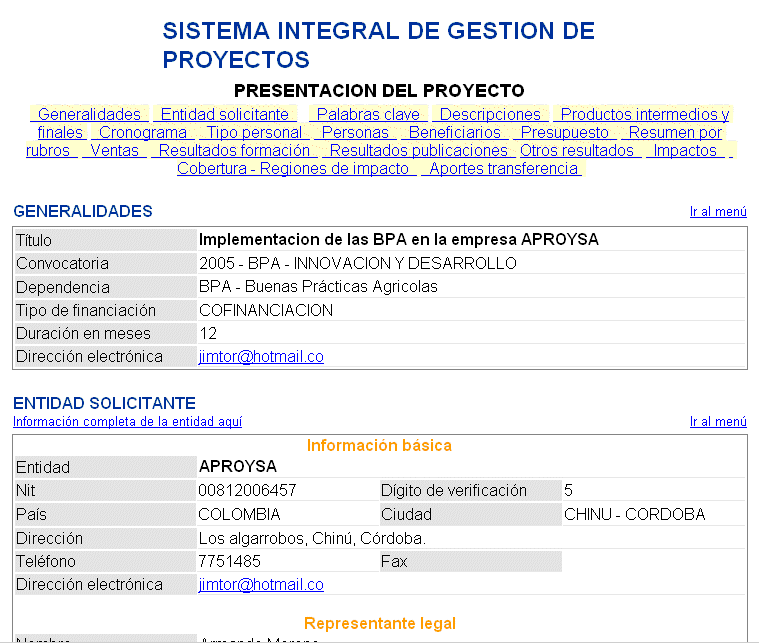
Esta opción nos permite visualizar en una nueva ventana, en forma de reporte, la información del proyecto que proviene del formulario digital. |
El reporte mostrado es similar al que se puede generar desde el formulario digital. La ventana que se muestra al seleccionar esta opción es parecida a ésta:
Opción ".XML":
|
|
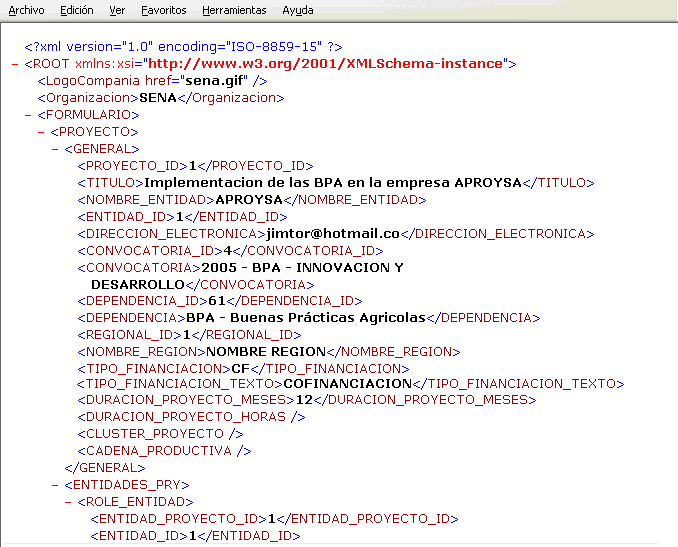
Esta opción nos permite descargar el archivo XML en el que viene la información del proyecto proveniente del formulario digital. |
Visualizar este archivo no le permite al usuario final una fácil comprensión de la información allí encontrada. Este no es su propósito. Esta opción debería ser usada cuando se requiera comprobar la consistencia y validez de la información del proyecto proveniente en el archivo XML. Si en el equipo local no existe una aplicación asociada a los tipos de archivo XML, se mostrará una ventana del navegador de Internet en donde se solicite la autorización para descargar el archivo o abrirlo (posteriormente seleccionado con qué tipo de aplicación desea abrirlo). Si existe una aplicación asociada, o lo está por defecto el navegador de Internet, éste lo desplegara al seleccionar la opción Abrir. En caso contrario, se abrirá la aplicación que tenga asociada esta extensión. La ventana será similar a ésta cuando lo despliegue el navegador:
TEMAS RELACIONADOS:
Registro proyecto
Editar Registro


